
AI検索・表示速度の診断
記事の中身だけでなく、届くための状態も確認。
AI検索向けのクローラー設定や、把握できるAI経由の訪問、表示速度を確認します。何が分かり、何がまだ分からないかを分けて見られます。
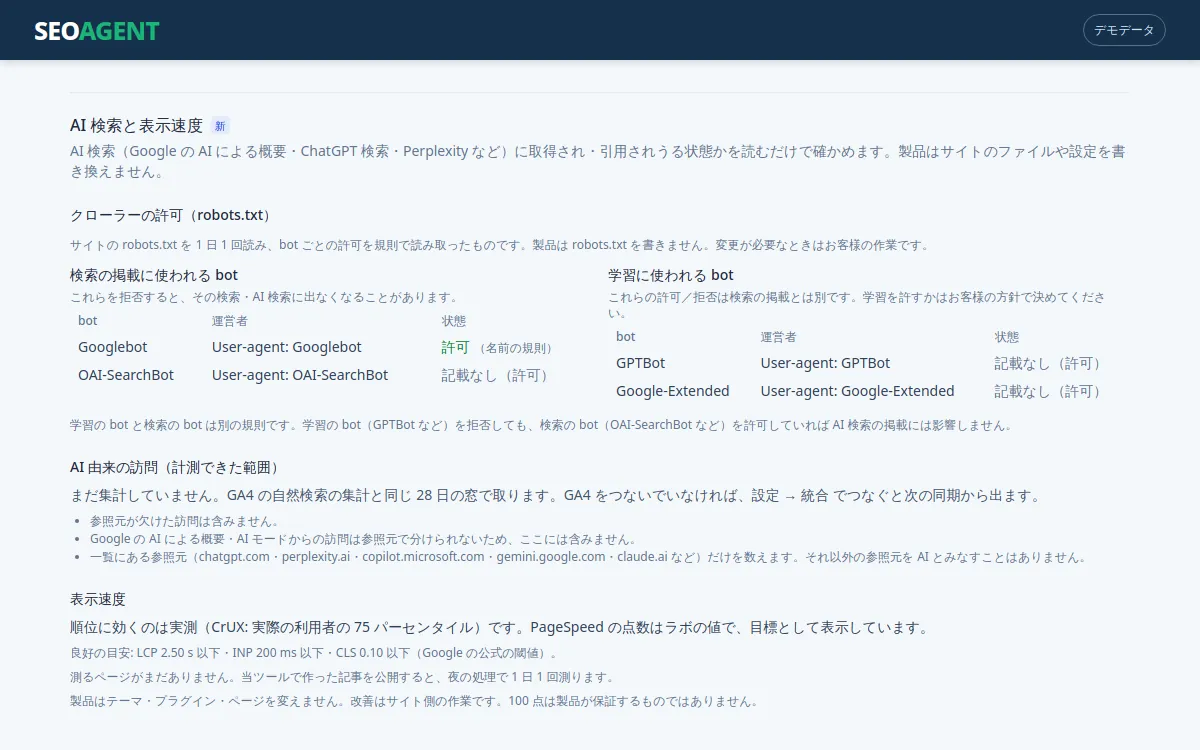
AIの検索と学習を分けて見る
サイトのクローラー設定を、用途を区別して確認します。学習への許可と、検索で見つけられることを同じ意味では扱いません。
把握できたAI経由の訪問を確認
GA4で識別できる参照元をもとに確認します。すべてのAI検索からの訪問を漏れなく数えるものではありません。
表示速度の情報から見直す
取得できた実測や計測情報を確認し、改善点を検討します。診断を見て、サイト側で必要な対応を判断できます。
実際の進め方
- サイトを接続
- 取得結果と取得状態を確認
- 改善する設定や表示を選ぶ
例えば、こんな使い方
記事は用意できていても、ページの表示に課題がないか確認する。コンテンツとサイトの使いやすさを別々に見落とさないための使い方です。
画面でできること(詳しく)
- 設定は「設定 → 統合 → AI 検索と表示速度」で行います。robots.txtを1日1回読み、検索の表示に使われるクローラーと、学習に使われるクローラーを分けて示します。
- AI経由の訪問は、GA4で参照元を識別できるものだけを数えます。GoogleのAIによる概要・AIモードからの訪問は区別できないため、数えません。
- Search Consoleの生成AI機能のレポートは、CSVファイルを取り込んで確認できます。
- 表示速度は、実際の利用者のデータ(CrUX)の判定と、計測ツールの点数を分けて表示します。
ご利用にあたって
診断機能であり、テーマ・robots.txt・サーバー設定を自動で変更しません。AI回答への採用や表示を保証するものでもありません。
これだけでAI検索対策は完了しますか?
いいえ。確認できる設定や流入、速度の情報を提供します。内容の信頼性や他のサイト要因も含めて運用する必要があります。
AIによる概要からの訪問も数えられますか?
いいえ。AIによる概要やAIモードからの訪問は、通常の検索と区別できないため数えません。Search Consoleの生成AI機能のレポートをCSVで取り込むと、表示回数を確認できます。