
内部リンクの提案・挿入
次に読みたい記事へ、自然につなぐ。
「どの記事を、どこからつなげるか」を整理します。関連記事を探すだけでなく、本文のどの場所から案内すると役に立つかを確認できます。
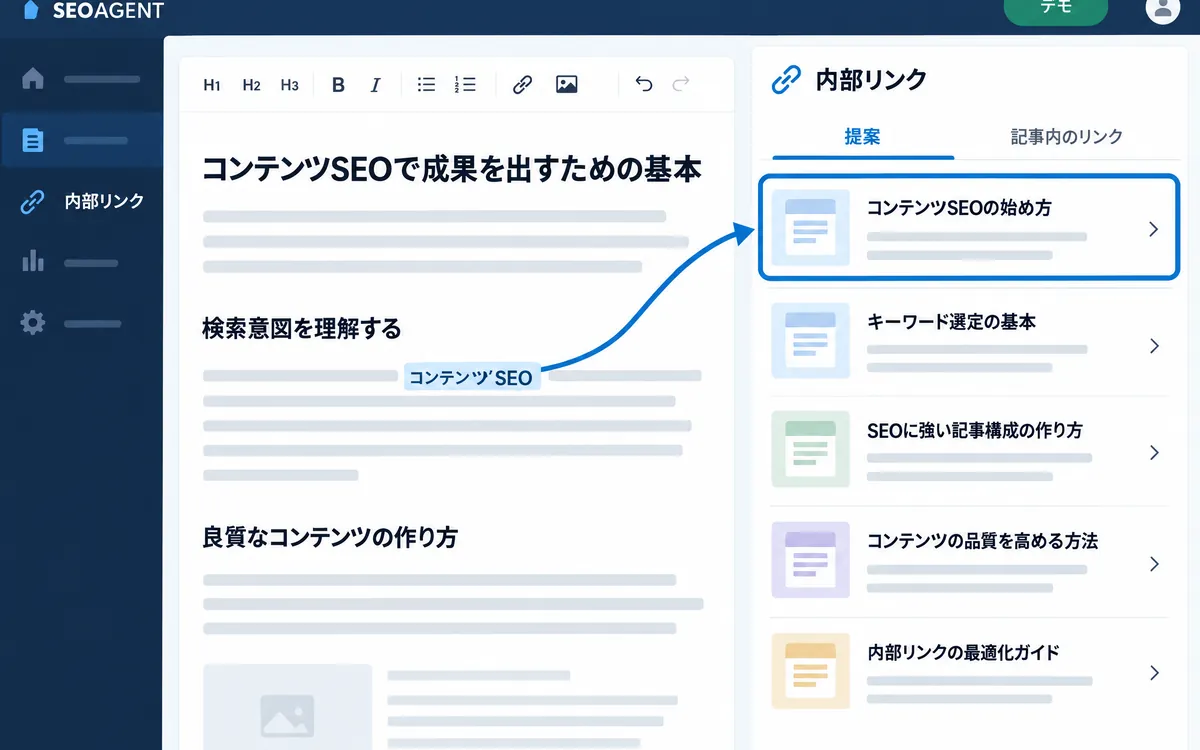
つながりを一覧で確認
記事に入ってくるリンク、他の記事へ向かうリンク、提案を表で確認します。
場所・言葉・行き先・理由を見る
記事詳細で、リンクを入れる段落や文言、紹介先、提案の理由を確認できます。この記事を紹介する側の候補を探す機能もあります。
選んだリンクを原稿に入れる
対応する候補では、確認して原稿に挿入できます。公開サイトへの反映は、記事の更新・公開操作で進めます。
実際の進め方
- サイト内のつながりを見る
- 候補と理由を確認
- 原稿に挿入
- 記事を更新
例えば、こんな使い方
コーヒーメーカーの選び方でお手入れに触れた箇所から、「掃除の手順」を詳しく説明した記事へ案内する。読者の次の疑問につなぐ例です。
画面でできること(詳しく)
- 「内部リンクの表」(ツール → 内部リンク)で、記事ごとのリンクの出入りを確認できます。「被リンク0だけ」「共食いだけ」で絞り込めます。
- この表は確認用で、WordPressの本文を書き換えることはありません。
- 提案には「置く場所」「リンクにする語」「リンク先」「根拠」「確度」「目的」が表示されます。
- 原稿に入れたリンクには「原稿の変更(未公開)」の印が付き、「取り消す」で外せます。
- 数えるのは本文中のリンクです。メニュー・サイドバー・フッターのリンクは含みません。
ご利用にあたって
自動で大量のリンクを公開サイトへ入れる機能ではありません。提案には取得範囲の限界があり、挿入後も本文の自然さを確認します。
提案を選ぶと、すぐWordPressの公開記事も変わりますか?
リンク挿入はまずSEOAGENT内の原稿に反映されます。WordPress側への反映は、記事の更新・公開で行います。
どの記事にもリンクされていない記事を見つけられますか?
はい。内部リンクの表を「被リンク0だけ」で絞り込むと確認できます。