
SEO分析・効果測定
どの記事が読まれ、何を直すかを知る。
公開後の数字を、記事ごとに確認できます。サイト全体の様子から個別の記事へ進み、成果と改善の手掛かりを見ていきます。
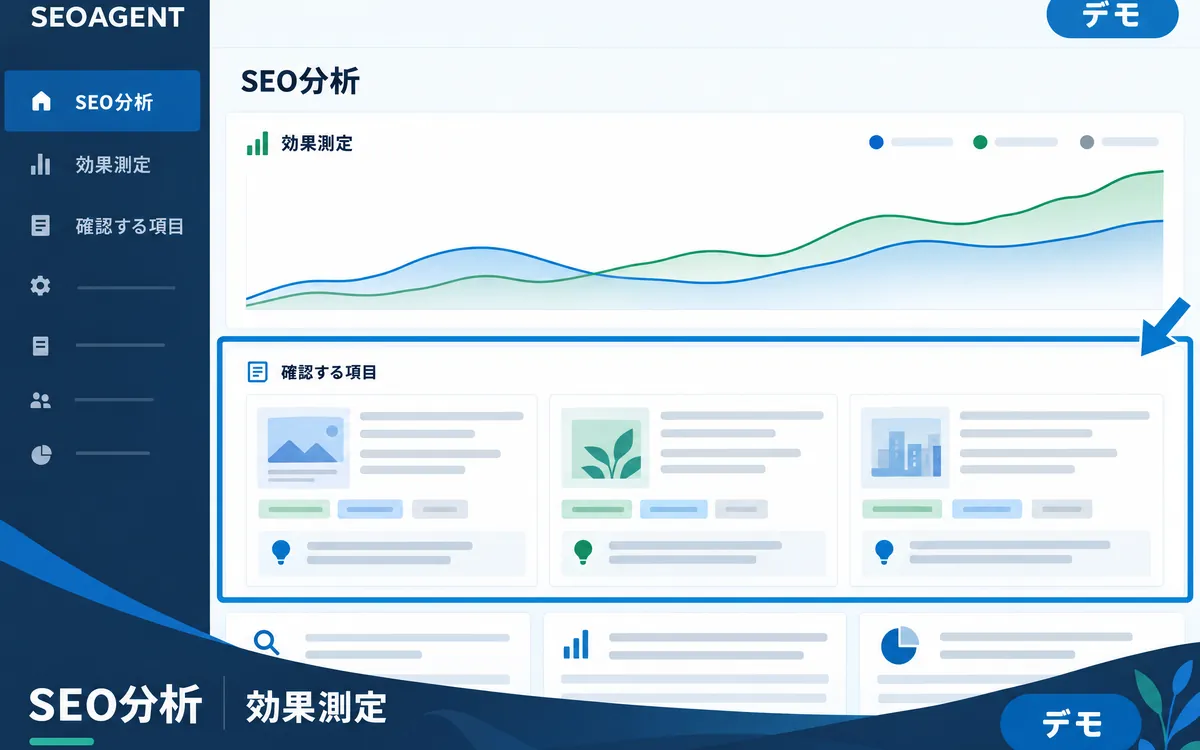
サイト全体と記事別の両方を見る
対象のサイトや期間を確認しながら、検索表示やクリックなどの情報を見ます。
どんな言葉で見つけられたかを知る
Search Consoleの検索語と、その推移を確認します。狙ったテーマと実際の検索が合っているかを考える材料になります。
数値から、次の操作へ
記事詳細の「次の一手」から、関連する改善項目へ進めます。数字を集めるだけでなく、作業につなぐための画面です。
実際の進め方
- Google連携
- サイト全体を確認
- 記事を選ぶ
- 検索語と推移を見る
- 改善項目へ
例えば、こんな使い方
検索に表示されているのにクリックが少ない記事を見つけ、検索語とタイトルの説明を確認する。数値は原因を断定するものではなく、次に調べる入口です。
画面でできること(詳しく)
- 画面は「全体の様子」「記事の分析」「記事の詳細」の3つに分かれています。
- 期間は「直近の確定した月」と「直近7日(3日前まで)」から選べます。
- クリック、表示回数、CTR、平均順位、ユーザー、PV、平均滞在時間、エンゲージメント率を確認できます。
- 「流入と成果」では、GA4の自然検索からの訪問と、成果として設定したキーイベントを確認できます。
- 各データの取得時刻と、接続していないデータを画面の帯に表示します。
ご利用にあたって
Search Consoleの表示回数・クリックと、GA4の訪問・設定した成果指標は別のデータです。取得できない状態を「0件」や「問題なし」とは扱いません。
Search ConsoleとGA4をつながないと記事を作れませんか?
記事制作と、公開後のGoogleデータ分析は別の工程です。連携によって公開後の情報を使えるようにしていきます。
記事内のリンクのクリックも数えられますか?
数えるには、お客様のGoogle タグ マネージャーでの設定が必要です。SEOAGENTがサイトにタグを入れることはありません。